
집에 데스크탑 컴퓨터가 2대 있었습니다. 둘 다 윈도우 10이었는데, 2025년 10월부로 마이크로소프트의 공식 보안 지원이 끊겼거든요. 그래서 작년에 PC Health Check 앱으로 확인해봤더니, 2대 모두 “이 기기는 Windows 11을 실행할 수 없습니다” 라는 메시지가 떴습니다.
그 결과로 작년 7월에 노트북을 새로 샀고, 데스크탑 2대는 거의 1년간 자리만 차지하고 있었습니다. 버릴지, 중고로 넘길지, 아니면 어떻게든 살릴지 — 계속 고민만 했지요.
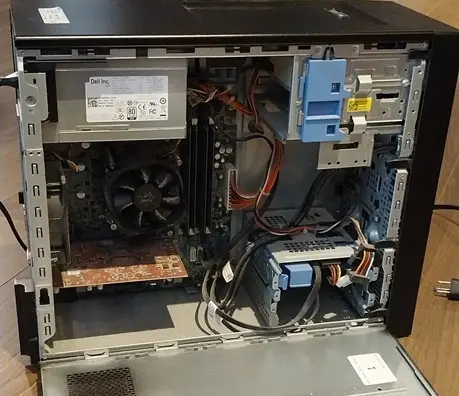
그러다 AI에게 물어봤습니다. 윈도우 11 업그레이드 방법이 있는지, 아니면 정말 폐기해야 하는지.
결론부터 말하면, 컴퓨터 1대는 BIOS 설정 하나만 바꿔서 완벽하게 살렸습니다. 돈 한 푼 안 쓰고요. 이 글은 저와 비슷한 상황에 있는 분들을 위해, 직접 경험한 과정을 처음부터 끝까지 정리한 겁니다.
1. 먼저 내 컴퓨터 사양부터 확인하세요
윈도우 11 업그레이드 방법을 시도하기 전에, 내 컴퓨터 사양을 정확히 파악하는 것이 첫 번째 단계입니다.
확인 방법은 간단합니다. 설정 → 시스템 → 정보(About) 순서로 들어가면 CPU, RAM, 운영체제 버전 등 핵심 정보가 모두 나옵니다. 이 내용을 메모장이나 워드 파일에 복사해두면 나중에 AI에게 물어볼 때 바로 붙여넣기 할 수 있어서 편리합니다.
저는 이 사양 정보를 Gemini에 붙여넣고 이렇게 물었습니다.
나는 오래된 데스크탑 컴퓨터를 2대 가지고 있는데, 이것들의 사양을 분석하고 Trade-in 또는 업그레이드 가능성을 분석해줘. Windows 11을 설치할 수 있어야 해.
이 한 줄 질문이 컴퓨터 2대의 운명을 완전히 바꿔놓았습니다.
1대는 살릴 수 있었습니다 — 핵심은 TPM 2.0
Gemini의 분석 결과는 예상 밖이었습니다. 첫 번째 컴퓨터(Intel Core i7-9700, RAM 16GB)는 하드웨어 교체 없이 BIOS 설정 하나만 바꾸면 윈도우 11 업그레이드가 가능하다는 거였어요.
윈도우 11이 요구하는 핵심 조건을 정리하면 이렇습니다.
| Windows 11 필수 요건 | 첫 번째 컴퓨터 사양 | 결과 |
|---|---|---|
| CPU | Intel Core i7-9700 (9세대) | ✅ 합격 |
| RAM | 16GB | ✅ 합격 |
| 64비트 운영체제 | Windows 10 Pro 64비트 | ✅ 합격 |
| TPM 2.0 | BIOS에서 비활성화 상태 | ⚠️ 조건부 합격 |
핵심은 TPM 2.0(보안 모듈) 입니다. i7-9세대 메인보드에는 이 기능이 내장되어 있는데, BIOS에서 꺼져 있으면 윈도우 11을 설치할 수 없다고 판정합니다. 작년에 PC Health Check 앱이 “호환되지 않는다”고 했던 이유가 바로 이것이었어요.
하드웨어 문제가 아닙니다. 설정이 문제였어요. 새 컴퓨터 구입 비용(약 $800~$1,000)을 고스란히 절약한 순간!
다른 1대는 포기했습니다 — 솔직한 현실 판단
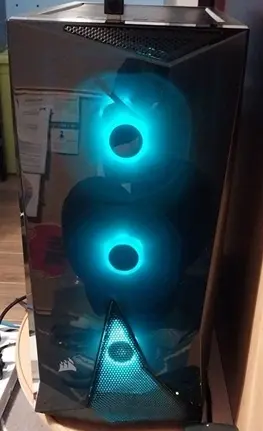
두 번째 컴퓨터(Intel Xeon E3-1240 V2, 2012년 출시)는 달랐습니다. Gemini의 분석 결과를 요약하면 이렇습니다.
- CPU 자체가 마이크로소프트 Windows 11 공식 지원 목록에서 제외
- TPM 2.0이 해당 세대에 존재하지 않음
- 그래픽 카드(AMD FirePro V4900)도 DirectX 12 미지원
업그레이드 옵션은 3가지였어요.
- ① 하드웨어 업그레이드 — CPU, 메인보드, 메모리, 그래픽 카드를 모두 교체해야 합니다. 사실상 새 컴퓨터를 사는 것과 같습니다.
- ② 중고 처분 — 이 사양이면 가격을 제대로 받기 어렵습니다. 헐값에 넘기거나, 256GB 삼성 SSD 같은 부품만 따로 재활용하는 게 낫다는 판단입니다.
- ③ 비공식 우회 설치 — Rufus 같은 프로그램으로 TPM 체크를 건너뛰는 방법이 있긴 합니다. 하지만 마이크로소프트가 언제 차단할지 모르고, 보안 업데이트도 불안정해서 개인정보나 금융 거래용 PC로는 불안합니다.
두 번째 컴퓨터는 부품 재활용 쪽이나 폐기 쪽으로 방향을 잡았습니다.
2. BIOS에서 PTT(TPM 2.0) 켜는 방법 — 단계별 정리
첫 번째 컴퓨터의 윈도우 11 업그레이드 방법에서 가장 중요한 단계입니다. 메인보드 제조사마다 메뉴 위치가 다르지만, 흐름은 동일합니다.
0단계: BIOS 진입
컴퓨터를 완전히 껐다가 켜면서 로고가 뜨는 순간, Del 키 또는 F2 키를 1초에 2~3번씩 연타합니다. 파란색이나 검은 배경의 영어 메뉴 화면이 나타나면 성공입니다.
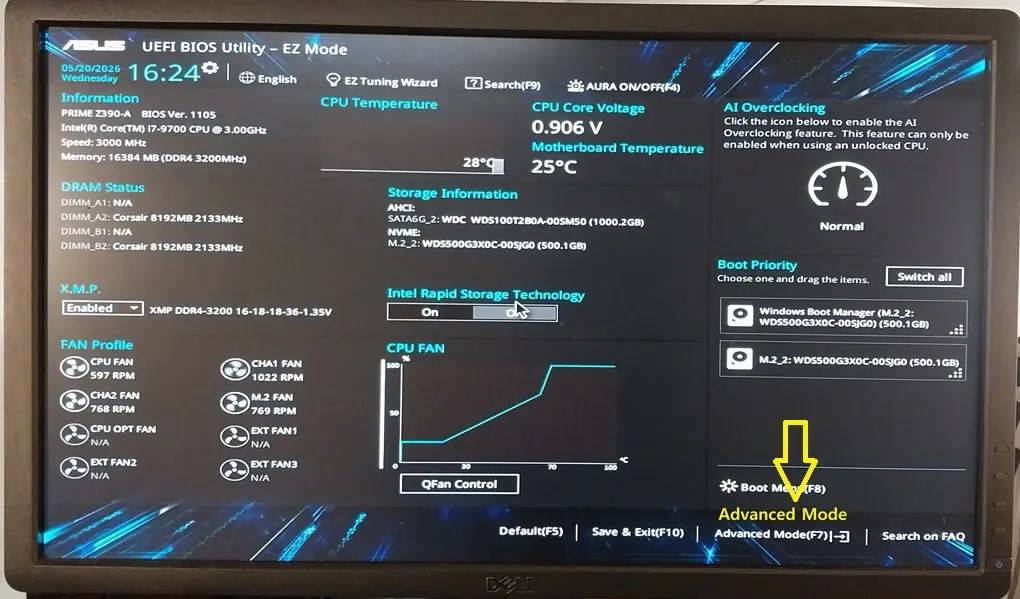
1단계: Advanced Mode 전환
처음엔 EZ(Easy) Mode로 진입하는 경우가 많습니다. F7 키 또는 화면 상의 Advanced Mode 버튼을 클릭해서 전환하세요.
2단계: 제조사별 PTT 위치
저의 컴퓨터는 ASUS이기 때문에 직접 경험한 것을 보여 드립니다. 다른 제조사는 참고로 보여 드립니다.
Step 1 – 경로: 상단 [Advanced] 메뉴 ➔ [PCH-FW Configuration] 선택.

Step 2 -설정: TPM Device Selection 항목을 찾아 [Firmware TPM] (또는 Enable)으로 변경합니다.

| 제조사 | PTT 위치 |
|---|---|
| MSI | 경로: [Settings] ➔ [Security] ➔ [Trusted Computing] 선택. 설정: Security Device Support를 [Enabled]로 변경하고, 바로 아래 TPM Device Selection을 [PTT]로 지정합니다. |
| Gigabyte | 경로: 상단 [Peripherals] 메뉴 (또는 [Settings] 탭) 선택. 설정: 맨 위에 있는 [Intel Platform Trust Technology (PTT)] 항목을 찾아 [Enabled]로 변경합니다. |
| ASRock | 경로: 상단 [Advanced] 메뉴 ➔ [CPU Configuration] 선택. 설정: 화면을 아래로 조금 내려서 [Intel Platform Trust Technology] 항목을 찾아 [Enabled]로 변경합니다. |
3단계: 저장 후 종료
F10 키를 눌러 저장하고 나가면 컴퓨터가 자동으로 재부팅됩니다. 이후 윈도우 업데이트나 설치 도우미를 실행하면 호환성 검사를 통과하게 됩니다.
3. 윈도우 11 무료 업그레이드 방법 2가지
2026년 5월 현재, 윈도우 10 정품 사용자는 여전히 무료로 윈도우 11 업그레이드가 가능합니다. 마이크로소프트는 공식 종료 기한을 따로 공지하지 않았고, 오히려 보안 지원이 끊긴 윈도우 10 사용자들의 이전을 적극 유도하는 상황입니다.
방법 1: Windows 업데이트 이용 (가장 간편)
컴퓨터 내부 기능을 이용해 터치 몇 번으로 안전하게 설치하는 가장 간편한 방법입니다.
🎥 설정 메뉴에서 업데이트 하는 영상
설정 메뉴 진입: Windows 10 바탕화면 왼쪽 아래의 [시작(윈도우 로고)] 버튼 클릭 ➔ 톱니바퀴 모양의 [설정] 앱을 실행합니다.
- 업데이트 이동: 메뉴들 중 맨 아래에 있는 [업데이트 및 보안]을 클릭합니다.
- 업데이트 확인: 왼쪽 메뉴에서 [Windows 업데이트] 탭을 선택한 뒤, 우측의 [업데이트 확인] 단추를 누릅니다.
- 업데이트 배너 확인: 컴퓨터가 호환성 검사를 마치면 화면 상단에 “Windows 11로의 업그레이드가 준비되었습니다”라는 파란색 안내 배너가 나타납니다.
- 다운로드 시작: 배너 안에 있는 [다운로드 및 설치] 버튼을 클릭합니다.
- 약관 동의: 서비스 약관 창이 뜨면 [수락 및 설치]를 누릅니다.
- 설정 마무리 및 재부팅: 백그라운드에서 다운로드와 설치가 100% 완료될 때까지 PC를 평소처럼 사용합니다. 완료 후 [지금 다시 시작] 버튼이 나타나면 클릭합니다. 컴퓨터가 몇 차례 꺼졌다 켜지며 Windows 11로 최종 변환됩니다.
방법 2: 마이크로소프트 공식 설치 도우미 이용
설정 창에 배너가 즉시 나타나지 않거나 바로 수동으로 진행하고 싶을 때 사용하는 방법입니다.
🎥 마이크로소프트 설치 도우미 이용 업데이트 하는 영상
공식 웹사이트 접속: 아래의 마이크로소프트 공식 Windows 11 다운로드 페이지 링크를 클릭하여 접속합니다.
- 🔗 마이크로소프트 공식 사이트: Windows 11 다운로드 페이지
- 설치 도우미 다운로드: 페이지 맨 위에 있는 ‘Windows 11 Installation Assistant‘ 항목 바로 아래의 [지금 다운로드] 버튼을 눌러 파일(
Windows11InstallationAssistant.exe)을 받습니다. - 프로그램 실행 및 검사: 다운로드 받은 파일을 실행합니다.
- ‘PC 상태 검사 앱을 사용하여 호환성 확인‘이 필요하다는 팝업이 뜨면, ‘PC상태 검사 앱 받기”를 클릭해서 “WindowsPCHealthCheckSetup.exe” 파일을 다운로드 받습니다. PC 상태 검사(PC Health Check) 앱을 설치한 뒤 [마침]을 누릅니다.
- ‘PC 상태 한 눈에 보기‘ 화면 상의 ‘Windows 11 소개‘ 섹션에서 [지금 확인]을 클릭합니다.
- 나의 PC는 ‘Windows 11 요구 사항을 충족합니다.’ 라는 확인을 받습니다.
- 5번째 단계인 ‘PC 상태 검사 앱을 사용하여 호환성 확인‘ 창으로 돌아가 [새로 고침]을 클릭합니다.
- ‘Windows 11 설치‘ 화면이 나타나고, 아래에 있는 [수락 및 설치] 버튼을 누릅니다.
⌚업데이트 진행 기다리기
프로그램이 1단계 (다운로드) ➡️ 2단계 (확인) ➡️3단계 (설치)를 자동으로 진행합니다. 100%가 될 때까지 인터넷 서핑 등을 하시며 기다리시면 됩니다. 이 과정이 1시간 이상 걸리 수 있습니다.
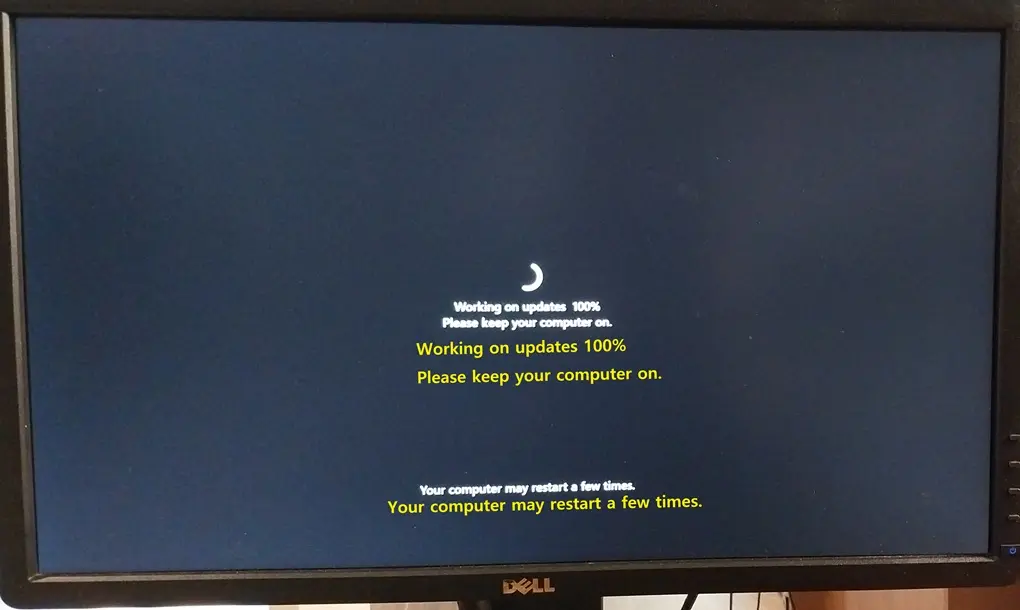
9. 컴퓨터 다시 시작: 설치 준비 완료 메시지와 함께 30분 카운트다운이 시작됩니다. [지금 다시 시작] 버튼을 눌러줍니다.
10. 업그레이드 완료: 화면이 파랗게 변하며 퍼센트가 올라가고, 몇 번 자동으로 재부팅된 후 깨끗하게 바뀐 Windows 11 첫 화면을 만나실 수 있습니다.
기존 문서, 사진, 프로그램은 그대로 유지되고, 정품 인증도 자동 승계됩니다.
4. 설치 후 롤백됐다면? — 이렇게 해결했습니다
저는 설치 도우미를 실행하고 1시간 뒤에 다시 윈도우 10으로 돌아와 있는 상황을 만났습니다. 이걸 자동 롤백(Rollback) 이라고 하는데, 설치 중 충돌이 감지되면 시스템이 자동으로 원래 상태로 되돌리는 겁니다. 해결 순서는 이렇습니다.
1단계: 외장 장치 전부 분리
키보드, 마우스, 모니터만 남기고 나머지 USB 장치는 모두 뽑습니다. 드라이버 충돌이 가장 흔한 원인입니다.
2단계: 보안 프로그램 일시 중지
알약, V3, McAfee 등 별도 백신 프로그램을 일시적으로 끄거나 제거합니다. 시스템 파일이 교체되는 과정을 바이러스로 오인하는 경우가 많습니다.
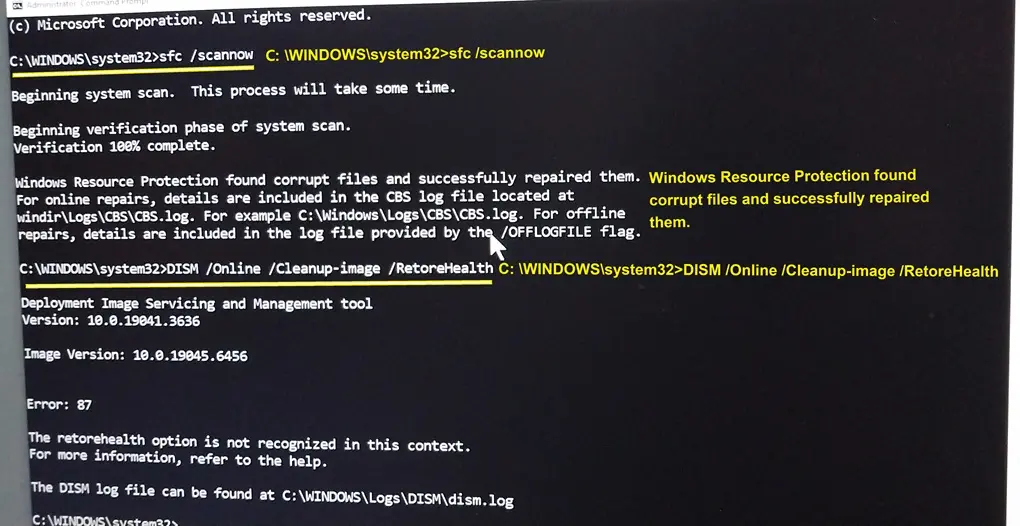
3단계: 시스템 파일 검사 (관리자 명령 프롬프트)
검색창에 cmd 입력 → 관리자 권한으로 실행 → 아래 명령어를 순서대로 입력합니다. 각 명령어 사이에 space (띄어 쓰기)를 합니다.
C: \WINDOWS\system32>sfc /scannow
C: \WINDOWS\system32>DISM /Online /Cleanup-Image /RestoreHealth
완료 후 재시도.
4단계: 클린 부팅 상태에서 재시도 (가장 효과적)
컴퓨터가 켜질 때 자동으로 실행되는 주변 프로그램들을 모두 차단한 깨끗한 상태에서 업그레이드를 실행하는 방법입니다.
- 키보드의 Windows 키 + R을 동시에 눌러 실행 창을 엽니다.
- msconfig 라고 입력하고 OK를 클릭합니다.

3. System Configuration 모드로 들어가면, 상단 탭에서 [Services (서비스)] 탭을 클릭합니다.
⚠️ 중요: 맨 아래에 있는 [Hide all Microsoft services (모든 Microsoft 서비스 숨기기)]에 반드시 체크를 합니다. 이걸 안 하면 윈도우가 안 켜질 수 있습니다.
우측에 하단에 있는 [Disable all (모두 사용 안 함)] 버튼을 클릭합니다.

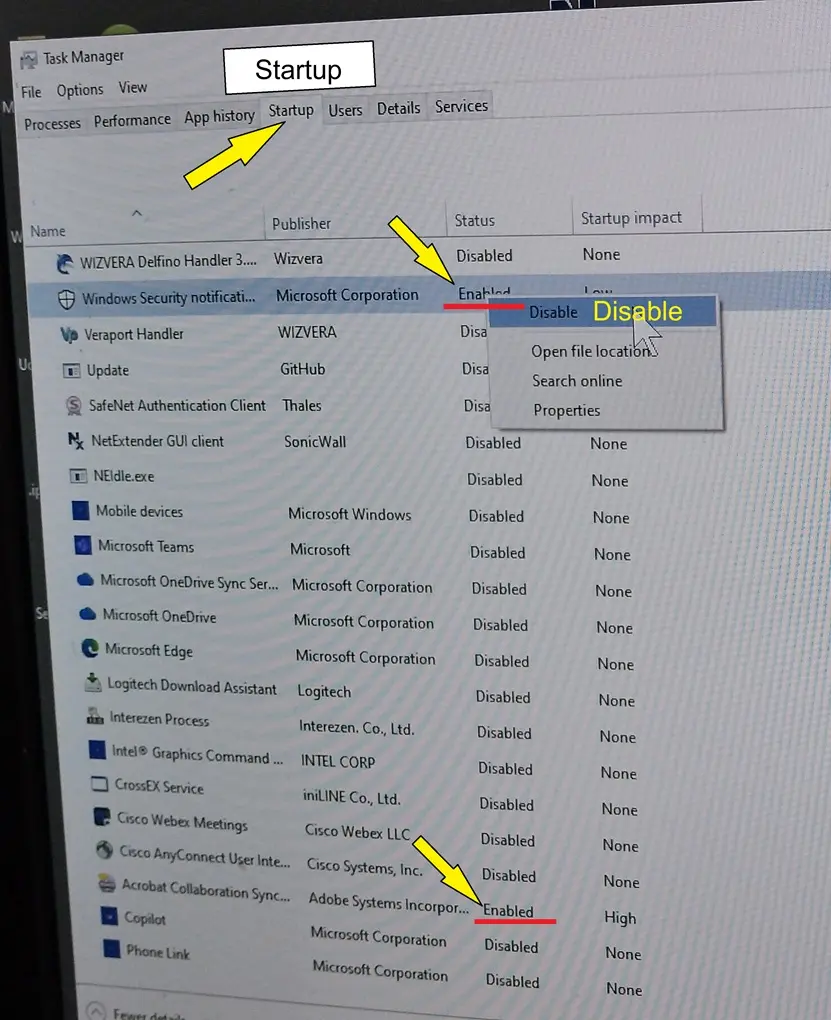
4. 이번엔 상단 탭에서 [Startup (시작프로그램)] ➔ [작업 관리자 열기]를 누릅니다.

4. Task Manager 목록에 나오는 프로그램들을 하나씩 마우스 우클릭하여 [Disable (사용 안 함)]으로 모두 변경합니다. 저의 경우 Service 목록 중 2개만 체크가 안 되어 있어서, 그것들만 Disable (사용 안 함)으로 해서, 완료를 했습니다.
5. 업그레이드 완료 후 — ASUS Q-Installer 팝업 처리 방법
업그레이드가 끝나고 나서 ASUS Q-Installer를 설치하라는 팝업이 뜬 분들도 있을 거예요. 저도 동일하게 경험했습니다.
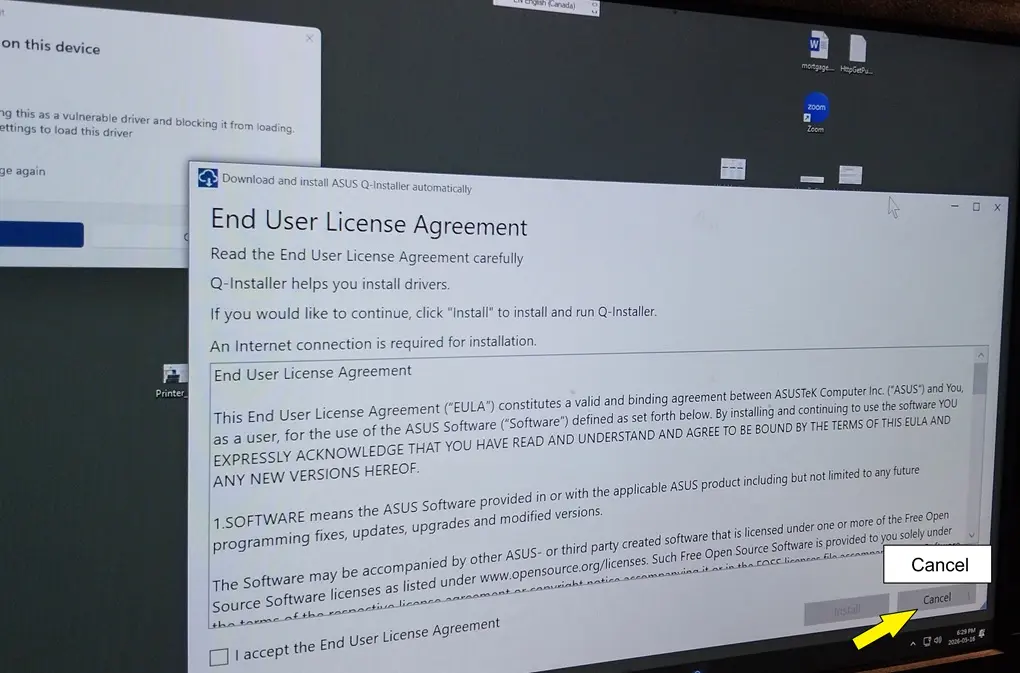
결론부터 말씀드리면, 설치하지 않는 것을 권장합니다.
윈도우 11은 필요한 드라이버를 Windows Update를 통해 자동으로 설치합니다. Q-Installer를 실행하면 불필요한 유틸리티 프로그램들이 함께 설치되면서 오히려 PC가 무거워질 수 있습니다.
팝업은 취소(Cancel)로 닫고, 설정 → Windows Update → 업데이트 확인을 실행해 드라이버를 자동으로 받는 것으로 충분합니다.
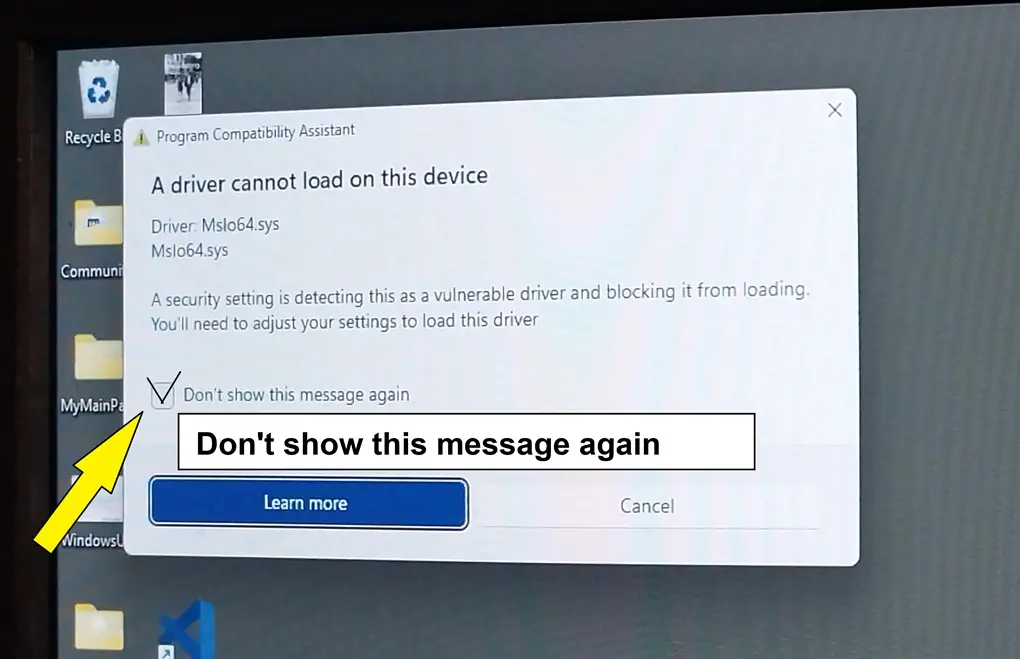
혹시 Mslo64.sys 관련 보안 경고가 뜬다면, Don’t show this message again에 체크하고 닫으면 됩니다. 윈도우 11이 구형 드라이버를 정상적으로 차단하고 있다는 신호이니 걱정할 필요 없습니다.
6. 업그레이드 재시도
컴퓨터가 켜지면 바탕화면이 평소와 조금 다르게 보일 수 있습니다(정상입니다). 이 상태에서 기존에 다운로드해 두셨던 Windows 11 installation assistant.exe 파일을 마우스 우클릭한 뒤 [관리자 권한으로 실행]하여 다시 업그레이드를 진행해 보세요.
대부분의 소프트웨어 충돌로 인한 롤백 현상은 위 단계(클린 부팅)를 통해 해결됩니다.
⚠️ 주의: Windows 11 설치가 성공적으로 완료된 후에는, 키보드의 Windows 키 + R을 동시에 눌러 msconfig 을 입력 후 OK를 클릭해서 System Configuration 모드로 들어갑니다. General 탭에서 원래대로 ‘Normal startup (정상 모드)’로 돌려놓으시면 됩니다.

📌 핵심 요약
- 오래된 컴퓨터도 바로 버리지 마세요. AI에게 사양을 먼저 분석시켜보는 게 먼저입니다.
- PC Health Check 앱이 “호환 안 됨”을 표시해도, BIOS의 PTT(TPM 2.0) 설정이 꺼져있어서 그런 경우가 많습니다.
- 설정 하나로 해결 가능합니다. 윈도우 11 무료 업그레이드는 2026년 5월 현재도 가능합니다.
- 설치 후 롤백이 됐다면, 클린 부팅 상태에서 재시도하면 대부분 해결됩니다.
마무리하며
멀쩡한 컴퓨터를 버릴 뻔했습니다. AI에게 사양을 붙여넣고 질문 하나를 던졌을 뿐인데, BIOS 설정 문제라는 걸 찾아냈고, 결국 돈 한 푼 쓰지 않고 윈도우 11로 올렸습니다.
이 경험이 저만의 이야기가 아닐 거라고 생각합니다. 비슷한 상황에 있는 분들께 이 글이 실질적인 도움이 되면 좋겠습니다.
컴퓨터 사양 확인부터 BIOS 설정, 설치 방법, 트러블슈팅까지 — 혹시 진행하다가 막히는 부분이 있다면 댓글로 남겨주세요. 직접 경험한 내용 기준으로 최대한 답변드리겠습니다.
⚠️ 면책 조항
본 글은 개인적인 경험과 일반적인 기술 정보를 바탕으로 작성되었습니다. 시스템 환경에 따라 결과가 다를 수 있으며, 하드웨어 분해 및 Windows 업그레이드 과정에서 발생하는 데이터 손실이나 기기 고장에 대한 책임은 전적으로 사용자 본인에게 있습니다. 중요한 데이터는 진행 전에 반드시 외장하드나 클라우드에 백업해 두시기 바랍니다.
📈 새 PC 구입비를 아끼셨나요? 은퇴 자산 수수료도 절약해 보세요!
컴퓨터 교체 비용을 아낀 것처럼, 캐나다 금융 기관의 높은 수수료를 아끼는 것도 슬기로운 자산 관리의 핵심입니다. RBC Direct Investing에서 Questrade로 RRSP 자산을 이전해서 주식 거래시 수수료를 절약한 실제 절차와 후기를 확인해 보세요.
👉 RBC에서 Questrade로 RRSP 이전한 실제 후기 보러 가기
🌏 Looking for the English version of this guide? [Click here] to read in English.